VidiCoach Handbuch
Für Trainer: vom Import der Aufnahme über Szenen, Zeichnungen und verfolgte Spieler bis zum Zusammenschnitt für die Mannschaft.
Stand: Version 1.72 · September 2026
Die Bilder zeigen Beispieldaten. Das Videobild ist absichtlich unscharf – auf den Aufnahmen sind Kinder zu sehen.
Das Fenster im Überblick
Links läuft das Video, rechts arbeitest du mit den Spielen.
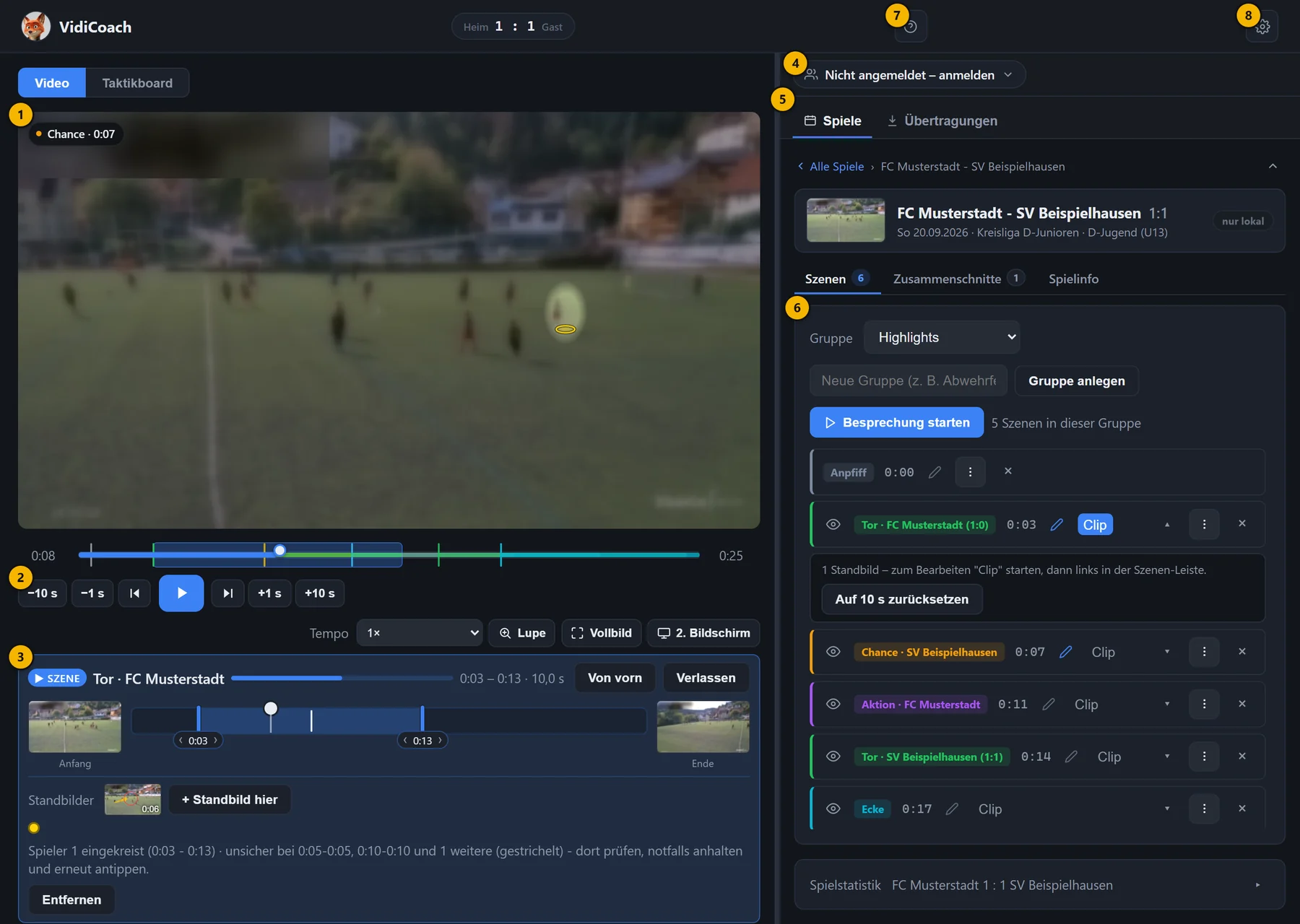
- 1Video
- 2Bedienleiste
- 3Szenen-Leiste
- 4Team-Knopf
- 5Spiele | Übertragungen
- 6Szenen des offenen Spiels
- 7Tastenkürzel und Handbuch
- 8Zahnrad-Menü
- Links: das Video, darunter die Bedienleiste und die Knöpfe zum Szene-Setzen. Ist eine Szene aktiv, erscheint zusätzlich die Szenen-Leiste. Oben schaltest du zwischen Video und Taktikboard um.
- Rechts oben: der Team-Knopf mit Verein und Team (ohne Anmeldung steht dort „Nicht angemeldet – anmelden“). Daneben der Abgleich mit der Cloud: „● synchron“, „⟳ synchronisiert…“, „○ offline“ oder „⚠ Sync-Fehler“.
- Rechts darunter: die Reiter Spiele und Übertragungen. Unter „Spiele“ siehst du entweder die Liste aller Spiele oder das geöffnete Spiel mit seinen Reitern Szenen, Zusammenschnitte und Spielinfo. „Alle Spiele“ führt zurück zur Liste.
- Zahnrad ganz oben rechts: Anmelden und Abmelden, Passwort ändern, Auf Updates prüfen, Daten exportieren und importieren, ganz unten die Version. Wer einen Verein verwaltet, wechselt hier zwischen Trainer-Sicht und Vereinsmanager-Sicht.
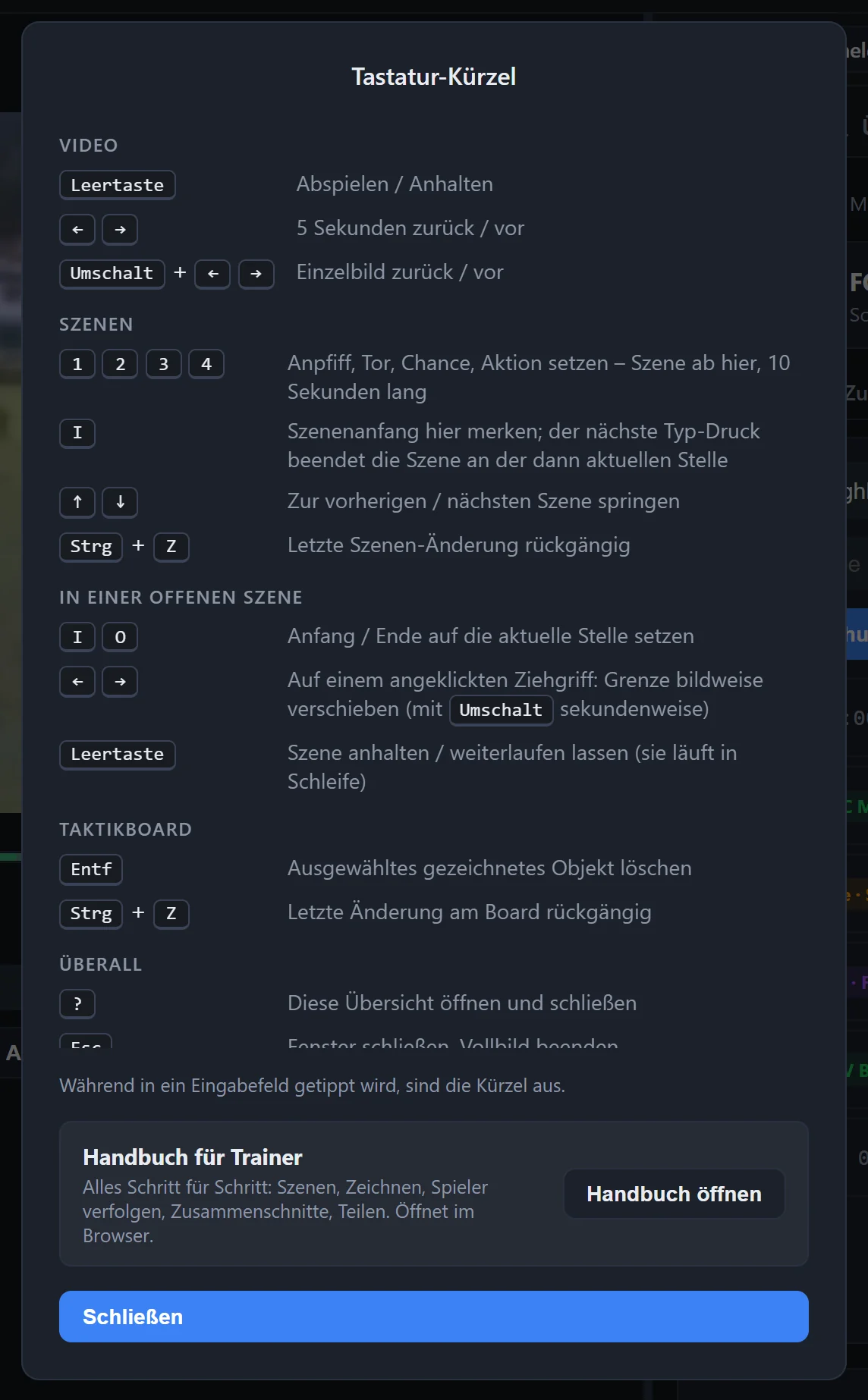
- Fragezeichen oben: alle Tastenkürzel und der Knopf zu diesem Handbuch.
Mehr Platz
- Die Trennlinie zwischen links und rechts lässt sich mit der Maus verschieben. Ein Doppelklick setzt sie zurück. Die Aufteilung bleibt nach einem Neustart erhalten.
- Bei einem offenen Spiel klappt der kleine Pfeil rechts in der Zeile „Alle Spiele“ die Reiter und den Spielkopf ein. Dann hat die Szenen-Liste mehr Platz. Die Übertragungen erreichst du eingeklappt über das Symbol daneben.
Anmelden und Team wählen
Dein Konto
Dein Konto bekommst du vom Verein, auf einem von zwei Wegen:
- Mit E-Mail-Adresse: Du bekommst eine Einladung per Mail. Über den Link legst du dein Passwort fest und meldest dich danach im Programm mit Adresse und Passwort an.
- Mit Anmeldename: Der Verein legt das Konto an und gibt dir Anmeldename und Passwort. Solange du noch dieses Passwort vom Verein benutzt, bittet dich das Programm, ein eigenes festzulegen (mindestens 8 Zeichen). Mit „Später“ geht es vorerst auch ohne.
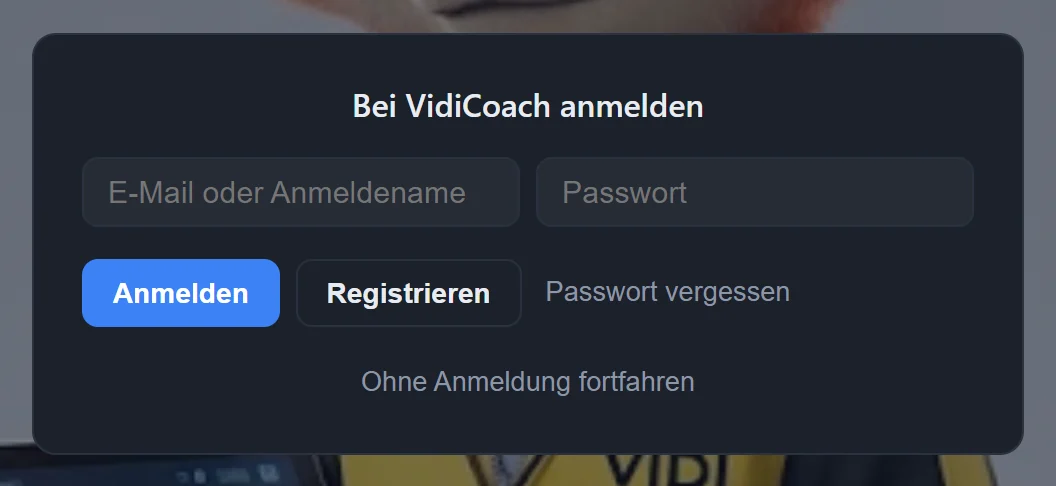
Mit „Ohne Anmeldung fortfahren“ funktioniert VidiCoach auch. Dann bleibt alles auf deinem Rechner, und du kannst nichts mit dem Team teilen. „Registrieren“ im Anmeldefenster ist nur für externe Trainer mit Freigabecode gedacht (Kapitel 12).
Passwort vergessen
- Konto mit E-Mail: Im Anmeldefenster die Adresse eintragen und „Passwort vergessen“ wählen. Du bekommst einen Link, über den du ein neues Passwort festlegst.
- Konto mit Anmeldename: Hier gibt es kein Postfach. Wende dich an deinen Vereinsmanager, dort bekommst du ein neues Passwort.
Team wählen
Klick auf den Team-Knopf oben rechts. Dort wählst du Verein und Team, siehst, wer außer dir Zugriff auf das Team hat, und löst Freigabecodes ein. Die Spiele-Liste zeigt immer die Spiele des gewählten Teams.
Spiele importieren und verwalten
Ein Spiel importieren
- In der Spiele-Liste auf „Neues Spiel importieren“ klicken und die Aufnahme wählen, zum Beispiel direkt von der Speicherkarte der Kamera.
- Ist die Aufnahme größer als Full HD, fragt das Programm gleich, ob es danach eine HD-Fassung anlegen soll („Ja, verkleinern“). Das empfiehlt sich: Sie lädt schneller hoch und braucht weniger Speicher. Das Original bleibt erhalten.
- Das Kopieren läuft im Hintergrund. Das Programm wechselt dafür zu den Übertragungen, dort siehst du den Fortschritt.
Die Spiele-Liste
Jedes Spiel steht als Karte da: Vorschaubild, Name, Datum, Dauer, Zahl der Szenen und, sobald ein Tor gesetzt ist, das Ergebnis. Die Spiele sind nach Monaten gruppiert, das neueste steht oben. Ab drei Spielen gibt es das Suchfeld „Gegner oder Datum“ und die Filter „Alle“, „Nur lokal“ und „In der Cloud“.
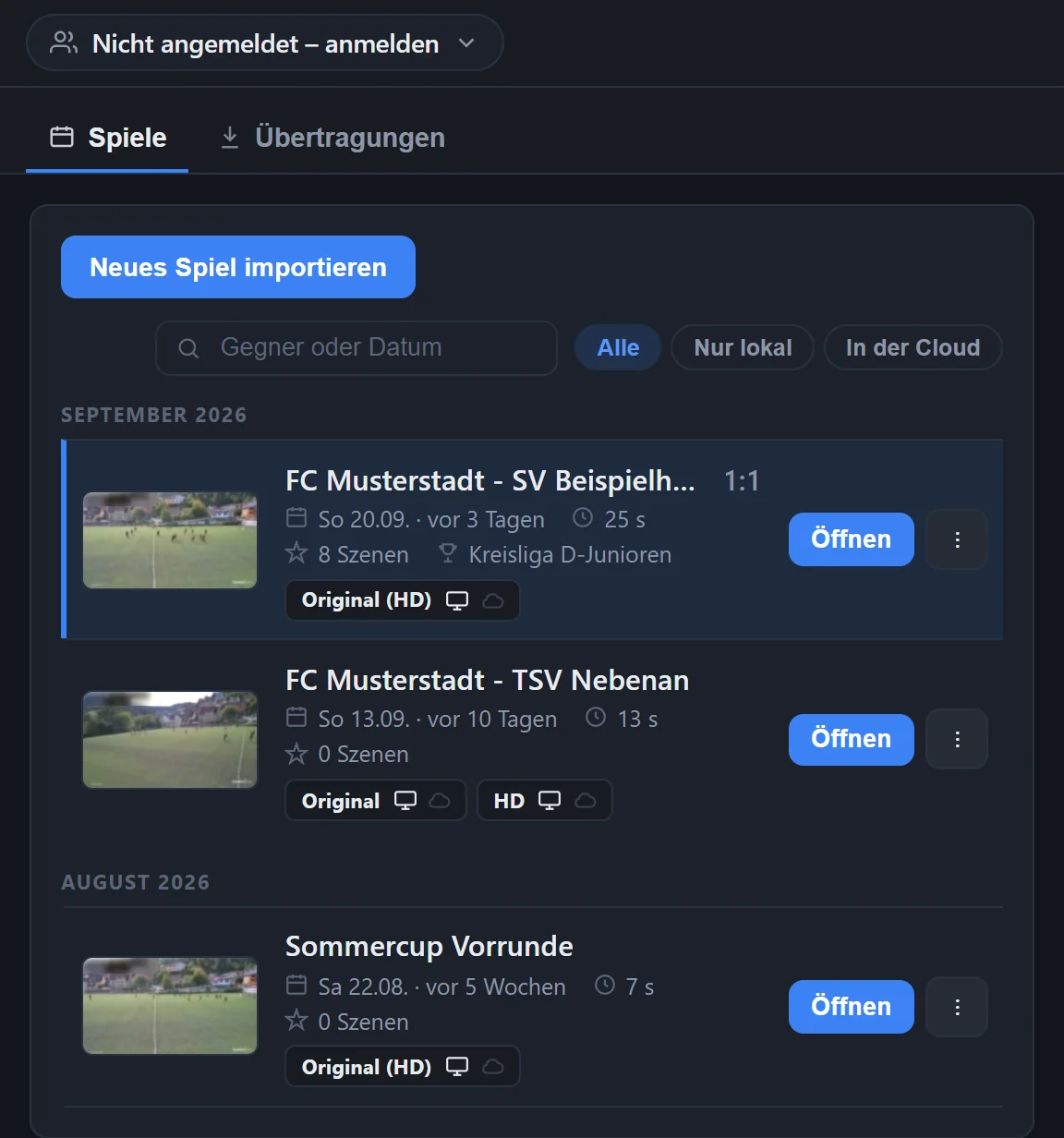
Rechts auf jeder Karte zeigt die Ablage-Leiste, wo das Spiel liegt: je ein Plättchen für Original und HD, darauf ein Rechner- und ein Wolken-Symbol.
- Kräftig: Die Fassung liegt dort. In der Cloud ist das Symbol türkis.
- Blass: Sie liegt dort nicht.
- Blau mit Prozentzahl: Sie wird gerade übertragen oder verkleinert.
Ein Klick auf ein Plättchen öffnet diese Fassung, sofern sie auf deinem Rechner liegt. Ist das Original selbst schon HD, gibt es nur ein Plättchen „Original (HD)“.
Spiel öffnen
„Öffnen“ oder ein Klick auf das Vorschaubild lädt das Spiel links und zeigt rechts seine Szenen. Liegt ein Spiel nur in der Cloud, steht auf der Karte stattdessen „Herunterladen“.
Das Menü eines Spiels (⋮)
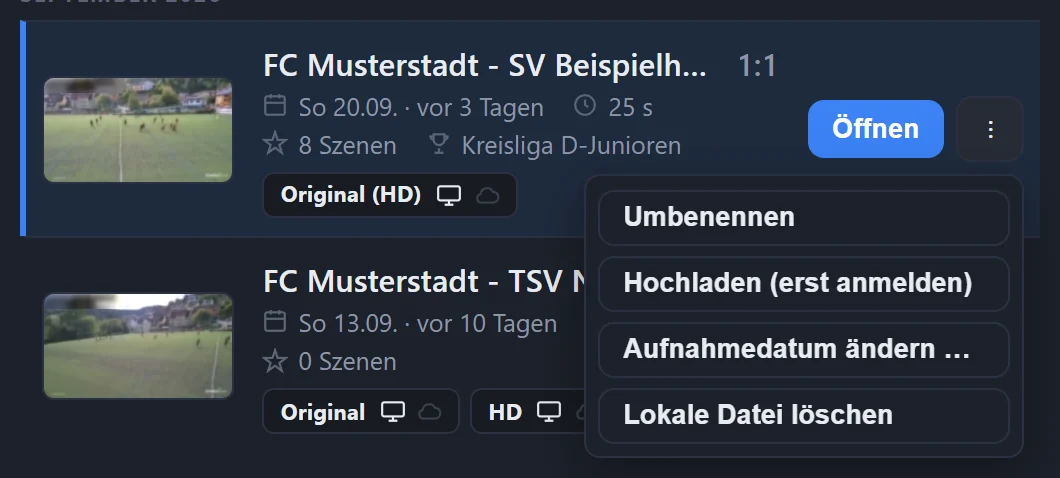
Welche Punkte erscheinen, hängt vom Spiel ab:
- HD-Fassung öffnen – statt des Originals.
- Umbenennen – Szenen, Gruppen und Cloud-Verknüpfung ziehen mit.
- Hochladen mit Angabe der Größe. Gibt es beide Fassungen, wählst du zwischen HD und Original. Ist die Aufnahme größer als Full HD, steht dort „Hochladen – erst auf HD verkleinern …“ (Kapitel 11).
- Mit „Team“ teilen, Nur Szenen mit „Team“ teilen oder Freigabe zurückziehen – je nachdem, was gerade geteilt ist. Dazu bei älteren Uploads „Highlights-Szenen mit „Team“ teilen“.
- Auf HD verkleinern … – legt nachträglich eine HD-Fassung an.
- Aufnahmedatum ändern … – falls das Datum nicht stimmt.
- Lokale Datei löschen (bei zwei Fassungen: Original- oder HD-Datei) – nur auf diesem Rechner.
- Für externen Trainer freigeben und Freigaben an Externe … (Kapitel 12).
- Aus der Cloud entfernen – für alle Trainer des Teams.
Spielinfo
Im Reiter Spielinfo trägst du Heim, Gast, Spieltag, Wettbewerb, Sportart und Altersklasse ein, bei Fußball außerdem Spielform, Tore und Halbzeit (min), dazu Heim- und Gast-Logo. Die Namen erscheinen bei den Szenen, die Logos im Zusammenschnitt. Aus der Altersklasse leitet das Programm außerdem den Maßstab für die Tempo-Messung ab.
Video ansehen
Unter dem Video liegt die Zeitleiste mit farbigen Marken für jede Szene. Ziehen oder Klicken springt an die Stelle. Darunter die Bedienleiste:

- Mitte: −10 s, −1 s, ein Bild zurück, Abspielen/Anhalten, ein Bild vor, +1 s, +10 s.
- Tempo: 0,1×, 0,5×, 1×, 2×, 4× oder 8×. Wählst du ein Tempo im angehaltenen Bild, läuft das Video sofort darin los – praktisch für Zeitlupe an einer bestimmten Stelle.
- Lupe: vergrößert den Bildausschnitt unter dem Mauszeiger.
- Vollbild und 2. Bildschirm (Kapitel 10).
Tastenkürzel
| Taste | Wirkung |
|---|---|
| Leertaste | Abspielen / anhalten |
| ← → | 5 Sekunden zurück / vor |
| Umschalt + ← → | Ein Bild zurück / vor |
| 1 2 3 4 | Anpfiff, Tor, Chance, Aktion setzen |
| I | Szenenanfang merken (für längere Szenen) |
| ↑ ↓ | Zur vorherigen / nächsten Szene springen |
| Strg + Z | Letzte Szenen-Änderung rückgängig |
| I O | In einer offenen Szene: Anfang / Ende auf die aktuelle Stelle |
| ? | Übersicht aller Kürzel |
| Esc | Fenster schließen, Vollbild beenden |
Solange du in ein Eingabefeld tippst, sind die Kürzel aus.
Szenen setzen und bearbeiten
Eine Szene setzen
Unter dem Video stehen die Knöpfe Anpfiff, Tor, Chance und Aktion (Tasten 1 bis 4). Bei Tor, Chance und Aktion fragt das Programm, welches Team es war. Die Szene beginnt an der aktuellen Stelle und ist zehn Sekunden lang.

Mit „+ Eigener Typ“ legst du weitere Arten an, etwa „Ecke“ oder „Pressing“. Ein eigener Typ gilt für dieses Spiel und bekommt einen eigenen Knopf.
Tipp
Für eine längere Szene drückst du am Anfang I, lässt das Video laufen und drückst am Ende den passenden Typ. Die Szene reicht dann genau von der gemerkten bis zur aktuellen Stelle.
Die Szenen-Liste
Im Reiter Szenen steht jede Szene mit Typ, Team, Spielstand und Zeit. Szenen anderer Trainer tragen deren Namen. In jeder Zeile:
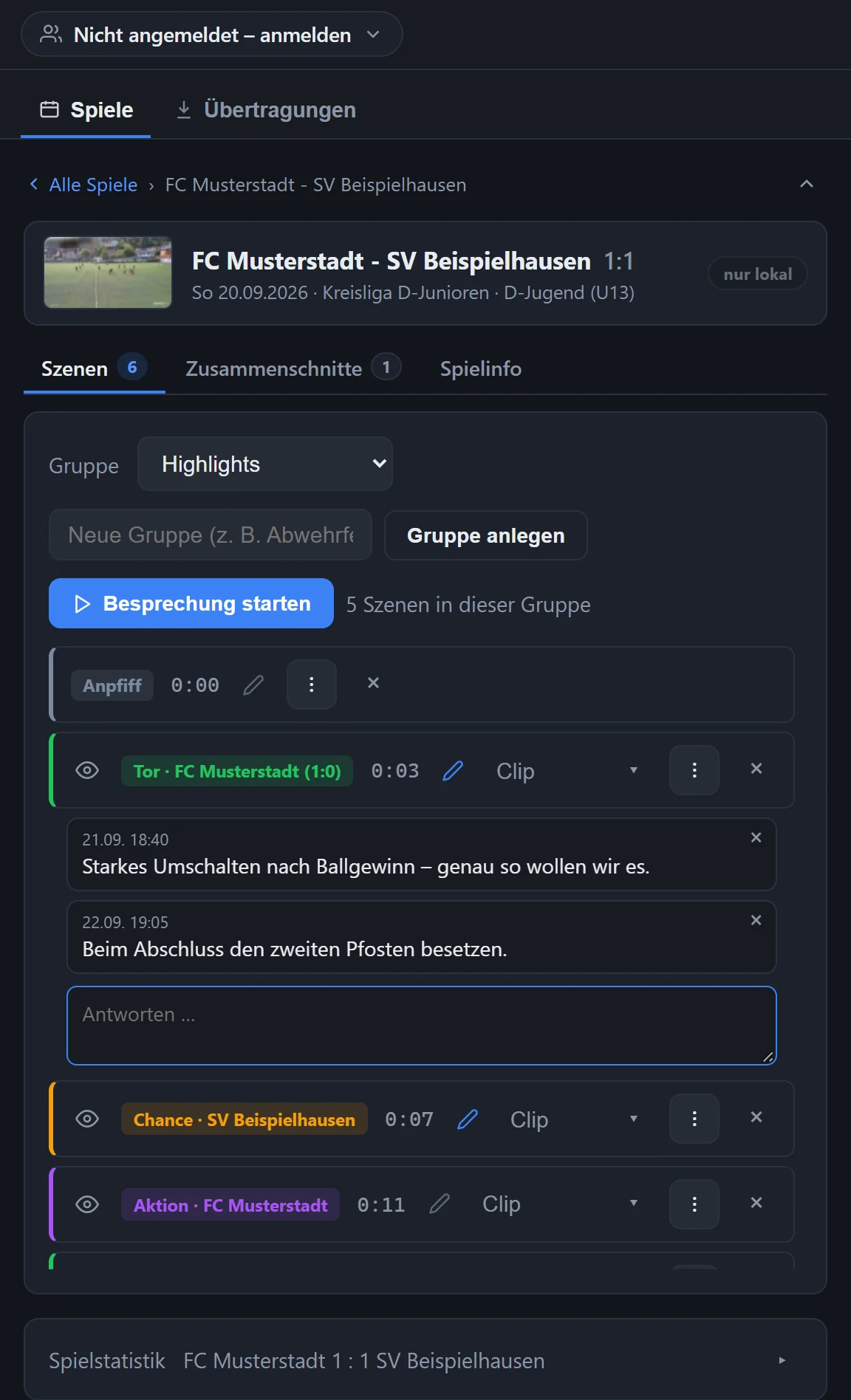
- Auge: nimmt die Szene aus dem Zusammenschnitt heraus, ohne sie zu löschen.
- Zeit anklicken: springt an die Stelle.
- Stift: Notizen zur Szene, als Verlauf mit Name und Uhrzeit. Andere Trainer ergänzen eigene Einträge; löschen kann jeder nur seine eigenen.
- Clip: spielt nur diese Szene, in Schleife.
- ▾ Ausschnitt anpassen: setzt die Szene auf zehn Sekunden zurück.
- ⋮: kopiert die Szene in eine andere Gruppe. × löscht sie.
Die Szenen-Leiste
Ist eine Szene aktiv, etwa über „Clip“, zeigt die Leiste unter dem Video Anfang und Ende mit Vorschaubild und eine Spur mit zwei Griffen.
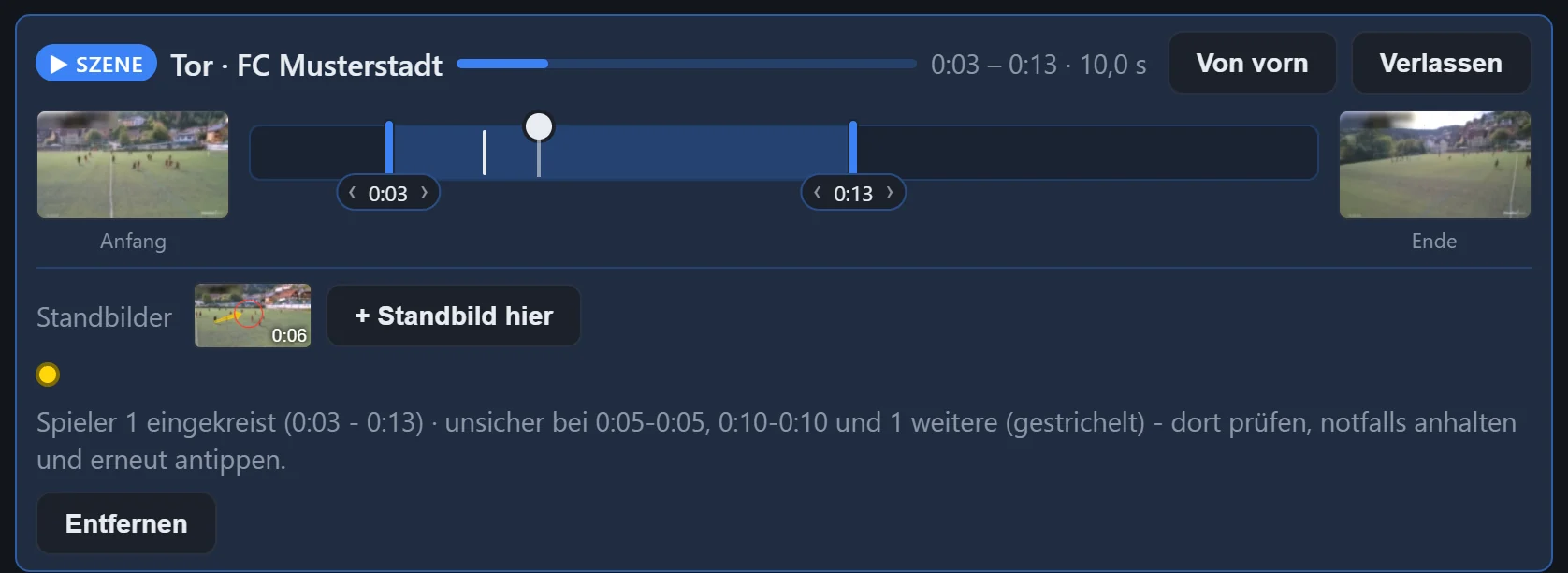
- Griffe ziehen verschiebt Anfang oder Ende. Die Spur reicht zehn Sekunden über die Szene hinaus; für mehr loslassen und erneut ziehen. Mit den Pfeiltasten auf einem angeklickten Griff geht es bildweise.
- In die Spur klicken springt an die Stelle und hält dort an.
- Von vorn startet die Szene neu. Verlassen führt zurück zum ganzen Spiel.
- Darunter: Standbilder der Szene (Kapitel 6) und verfolgte Spieler (Kapitel 7).
Gruppen
Jedes Spiel hat die Gruppe Highlights. Weitere Gruppen legst du im Reiter Szenen an, etwa „Abwehrfehler“ oder „Standards“, und kopierst Szenen hinein. Eine Szene kann in mehreren Gruppen liegen, und aus jeder Gruppe lässt sich ein eigener Zusammenschnitt erstellen.
Besprechung
„Besprechung starten“ spielt die Szenen der Gruppe nacheinander ab und hält nach jeder an. Mit Weiter und Zurück steuerst du die Runde, Beenden schließt sie – ideal mit dem Fernseher in der Kabine. Anpfiff und ausgeblendete Szenen (Auge) bleiben dabei außen vor.
Spielstatistik
Unten im Reiter zählt die Spielstatistik Tore, Chancen, Aktionen und eigene Typen je Team, über alle Gruppen des Spiels. Gibt es einen zweiten Anpfiff, teilt sie nach Halbzeiten auf.
Zeichnen und Standbilder
Im angehaltenen Bild zeichnen
Hältst du das Video an, legt sich eine Zeichenschicht darüber. Die Werkzeuge:
- Verschieben: ist beim Anhalten gewählt. Mit dem Mausrad vergrößerst du, mit gedrückter Maustaste bewegst du den Ausschnitt.
- Pfeil (mit wählbarer Breite), Linie, Kreis, Freihand, Text – in Rot, Gelb, Grün, Blau oder Weiß.
- Tempo messen: einen Spieler antippen. Das Programm ermittelt seine Geschwindigkeit in km/h; als Maßstab dient die Altersklasse aus der Spielinfo.
- Spieler verfolgen (Kapitel 7).
- Spieler kopieren: eine grobe Box um einen Spieler ziehen und loslassen – die Umrisse erkennt das Programm selbst. Dann den Ausschnitt an die neue Position ziehen. Dort erscheint die Kopie, mit einem Pfeil vom Ausgangspunkt. So zeigst du, wo er hätte stehen sollen.
- Rückgängig und Alles löschen, dazu ▶ Weiter und Schließen.
Diese freien Skizzen sind für den Moment gedacht: Beim Weiterspielen oder Springen verschwinden sie.
Standbilder in einer Szene
Soll eine Zeichnung bleiben, gehört sie als Standbild zu einer Szene:
- Die Szene über Clip starten und an der gewünschten Stelle anhalten.
- In der Szenen-Leiste „+ Standbild hier“ wählen, zeichnen und Speichern.
- Unter „Anhalten beim Clip-Abspielen“ legst du fest, wie viele Sekunden das Bild beim Abspielen stehen bleibt. 0 heißt: bis zum Klick auf „Weiter ▶“.
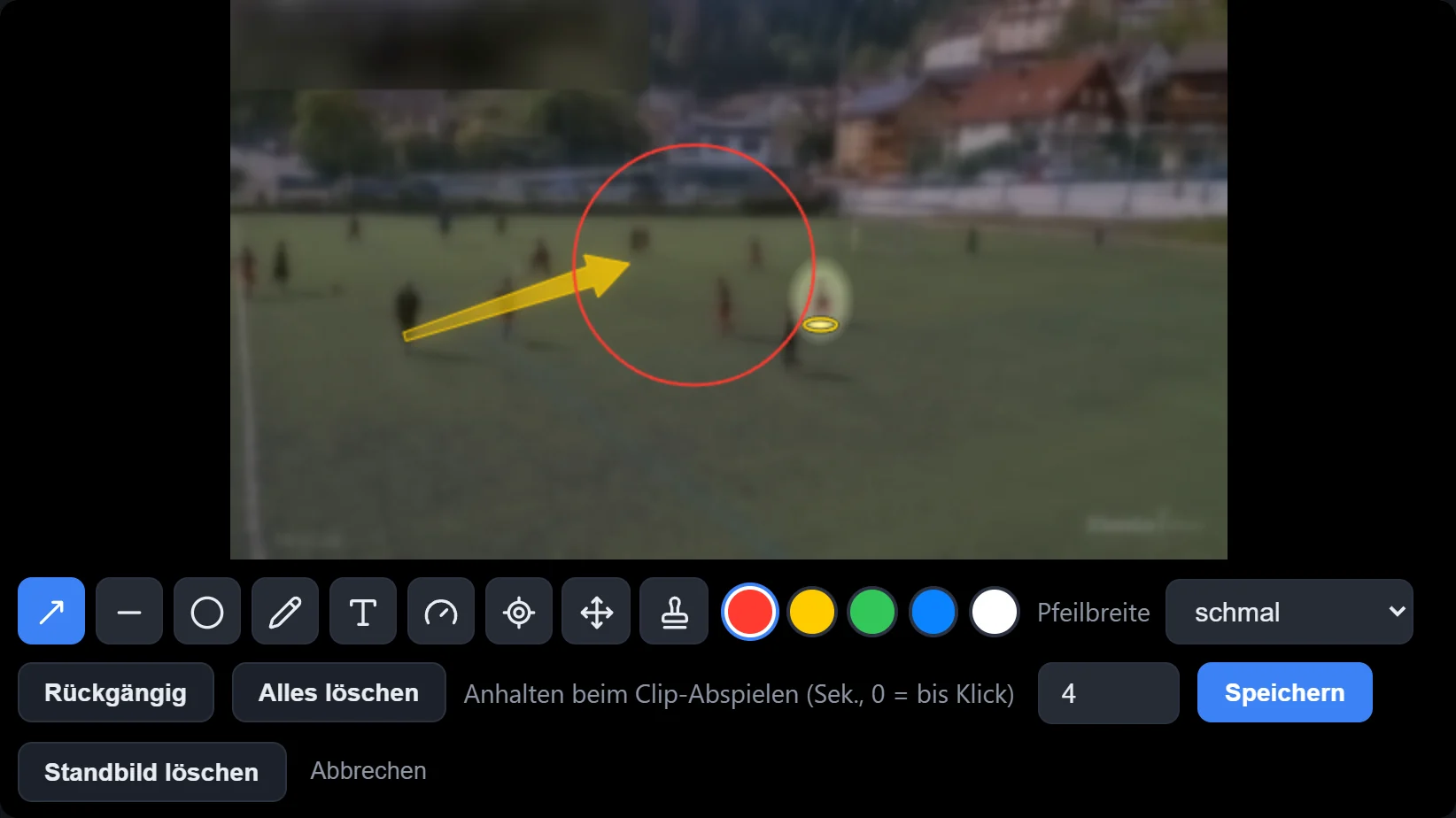
Die Standbilder stehen als kleine Vorschauen in der Szenen-Leiste und als Nadeln auf der Spur. Ein Klick bearbeitet, ein Rechtsklick löscht (mit Rückfrage), eine Nadel lässt sich an eine andere Stelle ziehen.
Gut zu wissen
Standbilder sind für die Besprechung im Programm gedacht. In einen Zusammenschnitt kommen sie nicht.
Spieler verfolgen
Ein Kreis um einen Spieler, der ihm bis zum Ende der Szene folgt.
- Eine Szene über Clip starten und anhalten, wo der Spieler gut zu sehen ist.
- Das Werkzeug Spieler verfolgen (Zielkreuz) wählen und den Spieler antippen, am besten mitten auf den Körper.
- Das Programm rechnet im Hintergrund. In der Szenen-Leiste steht „Spieler 1 wird verfolgt …“ mit Prozentzahl und „Abbrechen“. Weitere Spieler kannst du direkt nacheinander antippen; jeder bekommt eine eigene Farbe.
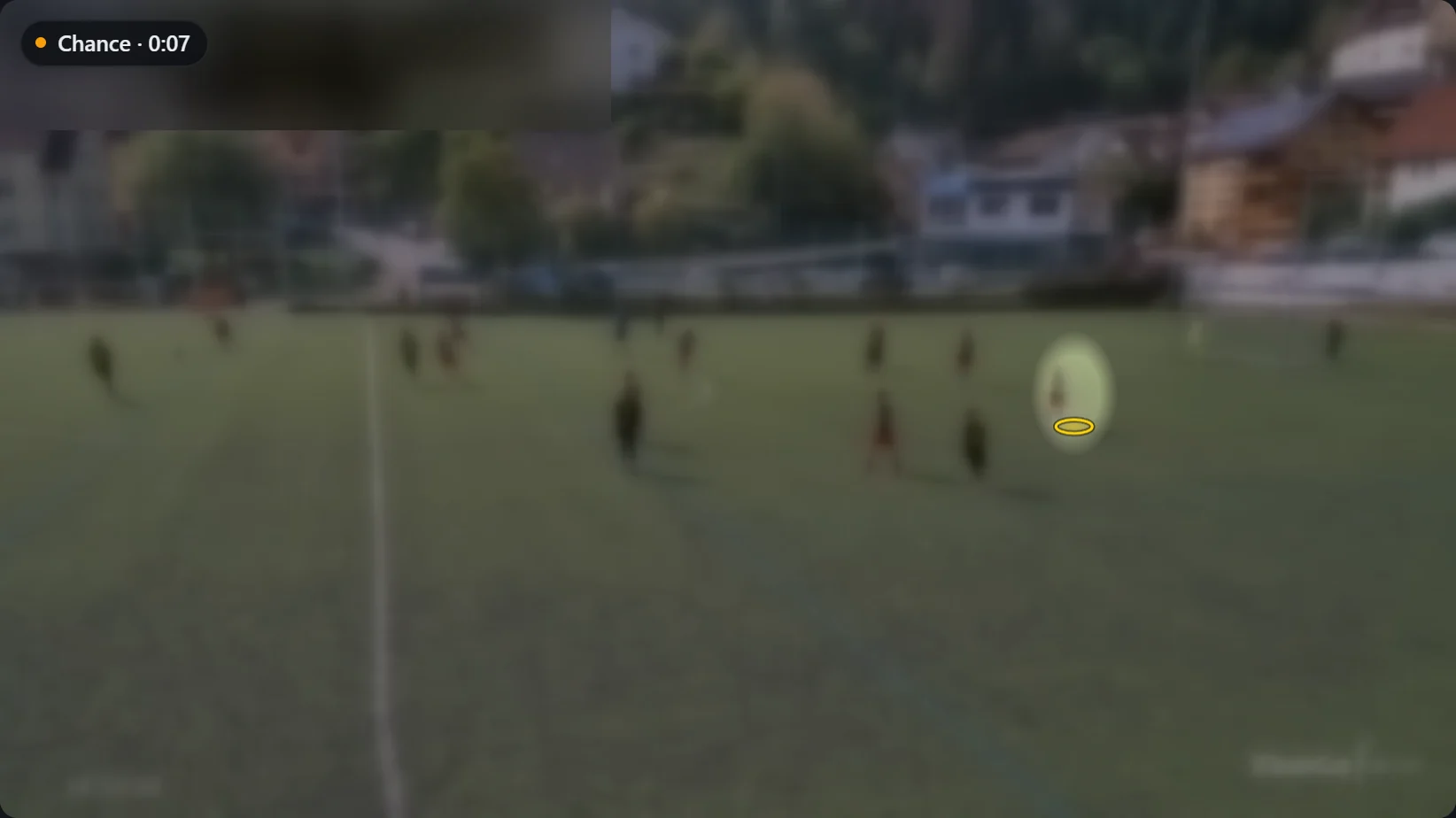

- Gestrichelter Kreis: Hier war sich das Programm nicht sicher, etwa im Gedränge oder wenn der Spieler kurz verdeckt war. Dort lohnt ein prüfender Blick.
- Kreis läuft weg: An der Stelle anhalten und den Spieler erneut antippen. Ein Tipp auf einen schon eingekreisten Spieler korrigiert dessen Kreis, ein Tipp woanders legt einen neuen an. Über die Auswahl „Ziel“ kannst du das auch ausdrücklich festlegen.
- Entfernen: in der Szenen-Leiste bei der jeweiligen Zeile.
Ob der Spieler mit Spotlight (Umfeld abgedunkelt) oder nur mit Kreis gezeigt wird, stellst du in den Einstellungen der Zusammenschnitte ein. Das gilt im Programm, auf dem zweiten Bildschirm und im Zusammenschnitt. Über DLNA auf dem Smart-TV erscheinen keine Kreise.
Grenzen
Laufen mehrere Spieler mit gleichem Trikot eng umeinander, kann der Kreis den Spieler wechseln. Solche Stellen sind meist gestrichelt – kurz prüfen und bei Bedarf neu antippen.
Zusammenschnitte
Im Reiter Zusammenschnitte des geöffneten Spiels wählst du eine Gruppe und klickst „Zusammenschnitt erstellen“. Das Programm schneidet die Tore, Chancen, Aktionen und eigenen Typen der Gruppe zu einem Video zusammen. Anpfiff und ausgeblendete Szenen (Auge) bleiben draußen.
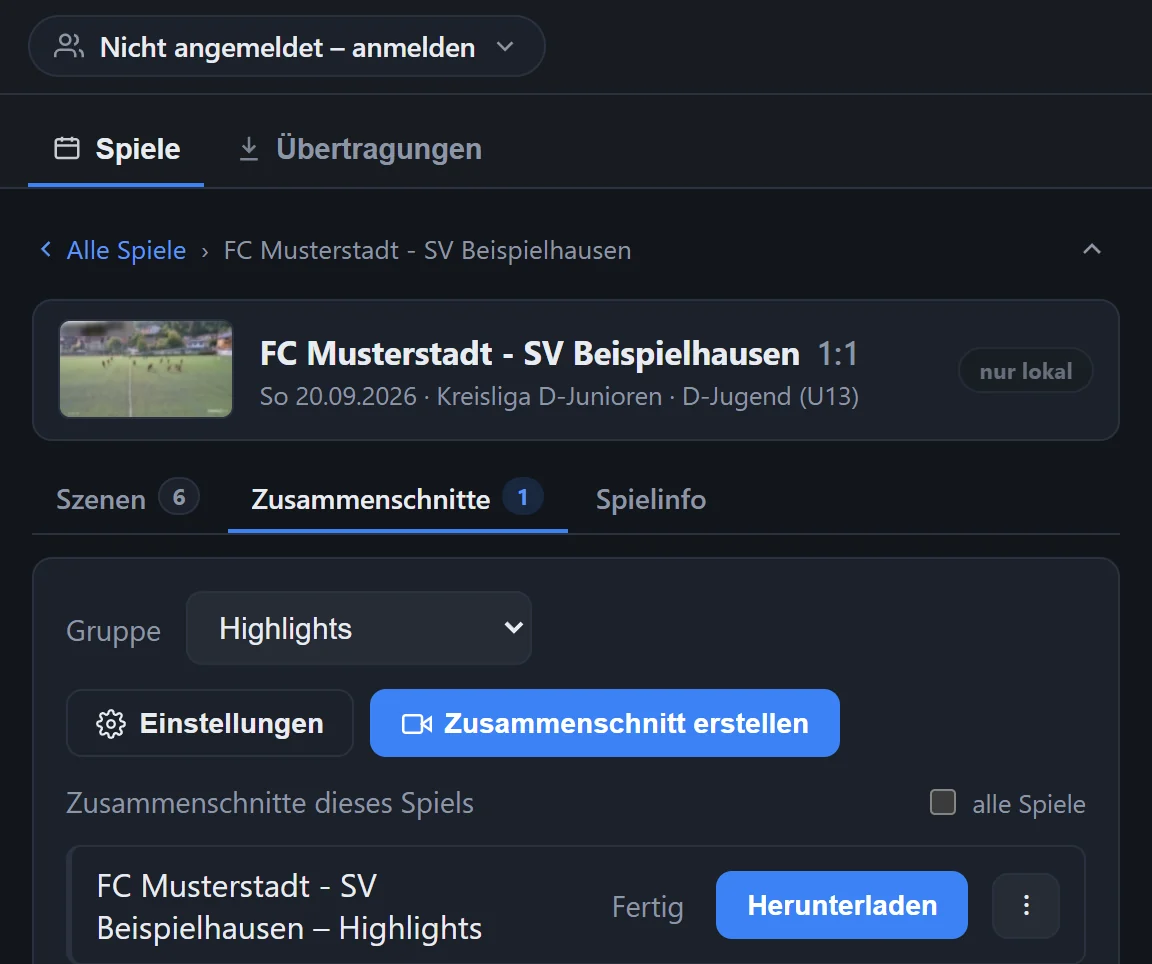
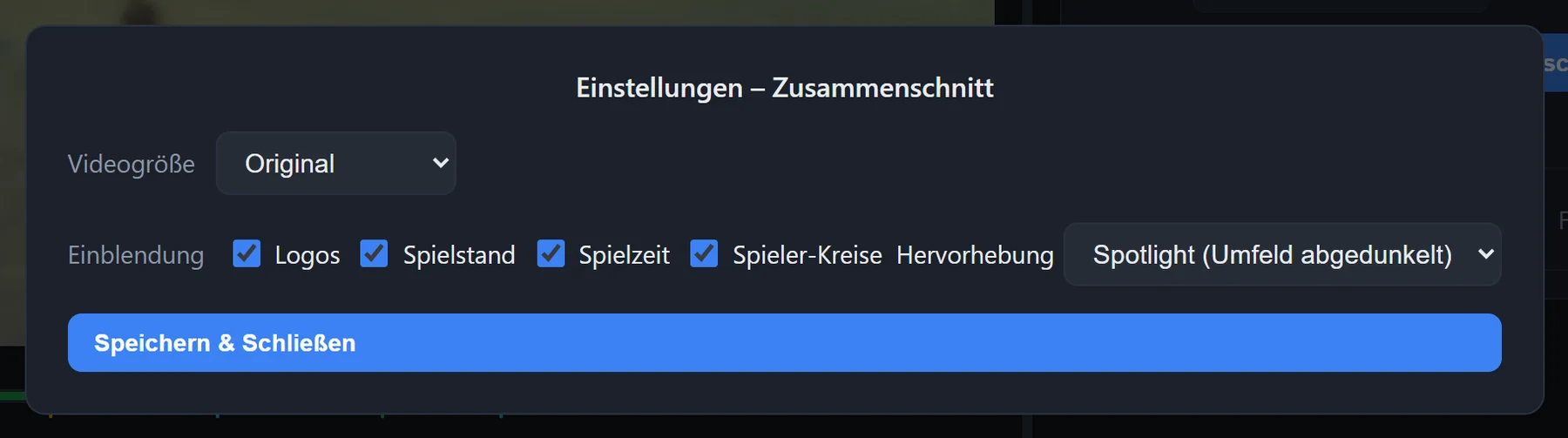
Unter Einstellungen legst du fest:
- Videogröße: Original, 1080p, 720p oder 480p.
- Einblendung: Logos, Spielstand, Spielzeit, Spieler-Kreise – einzeln an- und abwählbar.
- Hervorhebung verfolgter Spieler: Spotlight oder nur Kreis.
Die fertigen Videos stehen darunter mit Herunterladen. Über ⋮ kannst du sie umbenennen, den Ordner öffnen oder sie löschen. Angezeigt werden die des geöffneten Spiels; mit dem Haken „alle Spiele“ siehst du alle.
Taktikboard
Oben links von Video auf Taktikboard umschalten. Unter „Board einrichten“ (zum Aufklappen):
- Neu legt ein Board an; umbenennen und löschen über die Symbole daneben.
- Spielform und Aufstellung wählen, mit → Heim oder → Gast übernehmen. Eigene Aufstellungen speicherst du mit „Als System speichern“.
- Spieler je Team mit + und −; ein Rechtsklick auf einen Spieler entfernt ihn. „Ball in die Mitte“ setzt den Ball zurück.
- Untergrund: „Standbild aus dem Spiel“ legt das aktuelle Videobild unter das Board – so besprichst du die echte Situation, statt sie nachzustellen. „Zurück zum Spielfeld“ holt den Rasen zurück.
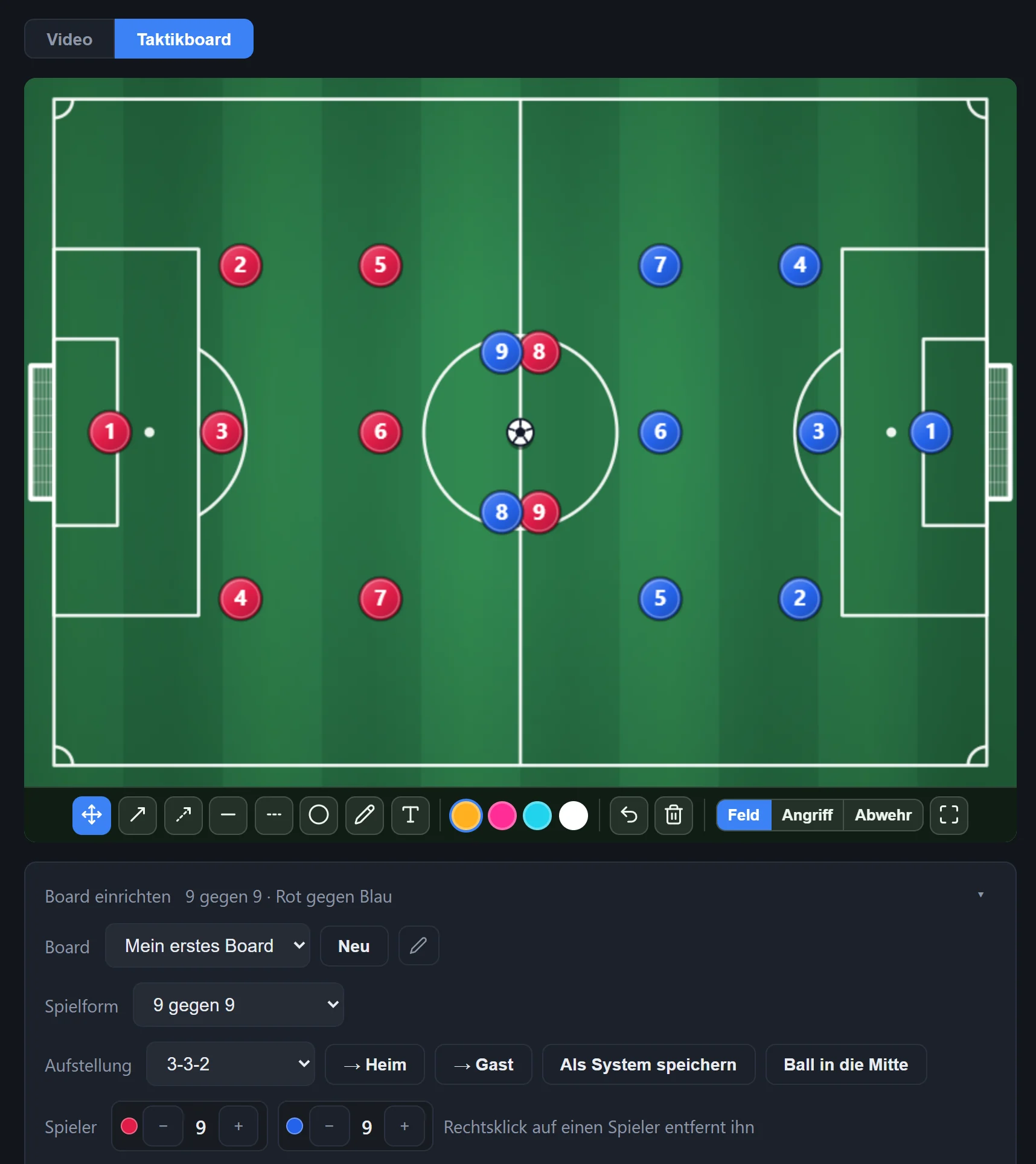
Die Werkzeugleiste unter dem Feld: Spieler und Ball verschieben, Pfeil (Pass), gestrichelter Pfeil (Laufweg ohne Ball), Linie, gestrichelte Linie, Kreis, Freihand, Text, die Farben Orange, Magenta, Türkis und Weiß, Rückgängig (Strg + Z) und alles löschen. Mit Feld, Angriff und Abwehr wechselst du die Ansicht, dazu gibt es Vollbild. Entf löscht das ausgewählte gezeichnete Objekt.
Fernseher und Beamer
Mit „2. Bildschirm“ in der Bedienleiste zeigst du das Bild auf einem zweiten Gerät und steuerst weiter am Laptop. Das Programm fragt, wo das Bild angezeigt werden soll:
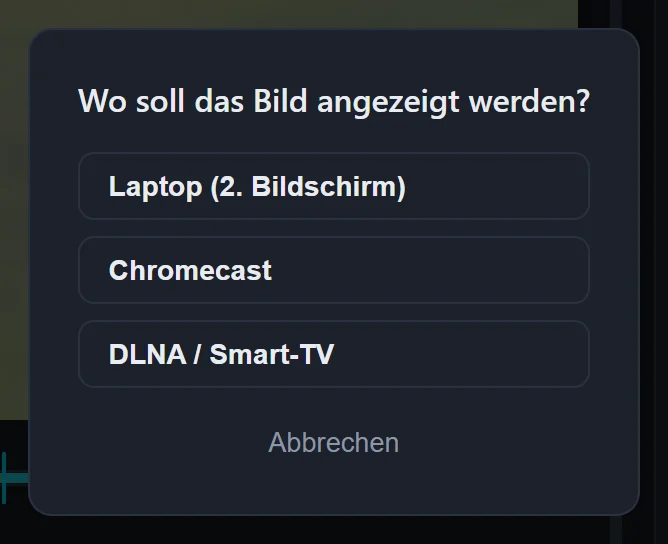
- Laptop (2. Bildschirm): öffnet ein eigenes Fenster. Schiebe es auf den Fernseher oder Beamer und klicke „Vollbild dort“ – das Fenster füllt den Bildschirm randlos.
- Chromecast oder DLNA / Smart-TV: Das Bild geht direkt an das Gerät im selben WLAN.
Abspielen, Springen, Szenen, Zeichnungen und verfolgte Spieler erscheinen auf dem zweiten Bildschirm. Der Knopf heißt dann „2. Bildschirm beenden“; ein Klick darauf beendet den Modus.
Tipp
Ohne zweites Fenster: Laptop per HDMI anschließen, in Windows „Bildschirm duplizieren“ wählen und in VidiCoach auf Vollbild klicken.
Im Team teilen
Ein Spiel hochladen
Im Menü des Spiels (⋮) auf Hochladen. Das Video geht in den Cloud-Speicher des Vereins, und alle Trainer des Teams sehen das Spiel samt den Szenen der Gruppe Highlights. Den Fortschritt zeigen die Ablage-Leiste und der Reiter Übertragungen.
Bei Spielen, die mit einer Version vor 1.72 hochgeladen wurden, blieben die Highlights-Szenen auf deinem Rechner. Dann steht im Menü des Spiels „Highlights-Szenen mit … teilen“ – ein Klick holt es nach.
In der Beta
Hochgeladen werden nur Videos bis Full HD. Ist die Aufnahme größer, zuerst im Menü „Auf HD verkleinern …“ wählen und danach die HD-Fassung hochladen.
Szenen teilen
- Nur Szenen mit „Team“ teilen (Menü eines nicht hochgeladenen Spiels): Das Team sieht die Highlights-Szenen, das Video bleibt bei dir.
- Weitere Gruppen: im Reiter Szenen die Gruppe wählen und „Mit Team teilen“ – oder „Nicht mehr teilen“.
- Freigabe zurückziehen macht das Spiel wieder privat.
Spiele der Kollegen
- Geteilte Spiele erscheinen mit Wolke in der Liste. „Herunterladen“ holt das Video auf deinen Rechner. Neue Szenen der anderen kommen automatisch dazu.
- Cloud-Speicher: Der Balken über der Liste zeigt, wie viel vom Kontingent des Vereins belegt ist.
- Aus der Cloud entfernen löscht Video und Szenen für alle Trainer; deine lokale Datei bleibt.
Wie lange Aufnahmen in der Cloud bleiben, legt dein Verein fest. Danach löscht das Programm die Cloud-Kopie. Die Datei auf deinem Rechner löscht es nicht von selbst – das bietet es dir nur an.
Mit externen Trainern teilen
Für Trainer außerhalb des Teams, etwa den Gegner nach einem Spiel oder einen Auswahltrainer. Das geht bei hochgeladenen Spielen: im Menü des Spiels (⋮) auf „Für externen Trainer freigeben“. Du bekommst zwei Dinge zum Weitergeben:
- Link zum Ansehen und Herunterladen: funktioniert ohne Programm und ohne Anmeldung.
- Freigabecode fürs Programm: Damit sieht der andere Trainer das Spiel im Programm und setzt eigene Szenen. Er legt sich dafür über „Registrieren“ im Anmeldefenster ein Konto an, bestätigt seine E-Mail-Adresse und löst den Code über den Team-Knopf unter „Freigabecode einlösen“ ein.
Wie lange Link und Code gelten, legt dein Verein fest.
Freigaben ansehen und widerrufen
Über den Team-Knopf, „Freigaben an Externe“, siehst du alle Freigaben deines Teams; über das Menü eines Spiels nur die dieses Spiels. Zu jeder Freigabe stehen Art, Datum, von wem, wie lange sie gilt und ob sie aktiv, widerrufen oder abgelaufen ist. Mit Widerrufen funktioniert ein Link sofort nicht mehr. Unter „Gäste mit eingelöstem Code“ stehen alle, die einen Code eingelöst haben. Mit Entfernen verlieren sie den Zugriff.
Updates, Datensicherung, Hilfe
Updates
VidiCoach hält sich selbst aktuell. Kurz nach dem Start sucht es nach einer neuen Version und lädt sie im Hintergrund. Installiert wird sie beim nächsten Programmstart, ohne weitere Frage. Wer nicht warten will, klickt in der Meldung auf „Jetzt neu starten“. Über das Zahnrad prüfst du von Hand („Auf Updates prüfen“) oder schaltest das automatische Update aus. Dann meldet das Programm beim Start nur, dass es eine neue Version gibt; geladen wird sie erst, wenn du auf „Herunterladen“ klickst.
Daten sichern
Zahnrad → „Daten exportieren …“ sichert Szenen, Gruppen, Spielinfo mit Teamnamen und Logos sowie die Einstellungen der Zusammenschnitte in einer Datei (vidicoach-daten.json). Mit „Daten importieren …“ holst du sie zurück, etwa auf einem neuen Rechner – vorhandene Einträge werden dabei überschrieben. Die Videos selbst sichert das nicht; die liegen im Ordner Dokumente\VidiCoach\Videos.
Häufige Fragen
- Das Video ruckelt. Im Menü des Spiels „HD-Fassung öffnen“ – sie ist kleiner und läuft auch auf schwächeren Rechnern flüssig. Fehlt sie, zuerst „Auf HD verkleinern …“.
- Hochladen geht nicht. Die Aufnahme ist größer als Full HD – erst „Auf HD verkleinern …“.
- Ich sehe keine Spiele meines Teams. Über den Team-Knopf das richtige Team wählen. Steht dort „Kein Team gewählt“ oder „Noch keinem Team zugeordnet“, bitte den Vereinsmanager, dich einem Team zuzuordnen.
- Windows warnt beim Installieren. Das ist bei neuer Software üblich; die Installationsanleitung zeigt, was zu tun ist.
- Passwort vergessen. Siehe Kapitel 2.
Hilfe im Programm
Das Fragezeichen oben öffnet die Übersicht der Tastenkürzel. Unten darin führt „Handbuch öffnen“ zu dieser Seite.
Fragen zum Verein, zu Teams und Konten beantwortet dein Vereinsmanager. Fehler im Programm und Verbesserungsideen gern an kontakt@vidicoach.com.